
Negli ultimi anni OnlyFans è diventata la piattaforma di riferimento per chi vuole monetizzare i propri contenuti online in modo diretto, senza intermediari e con pieno controllo su prezzi, pubblico e tipologia di materiale pubblicato. Milioni di creator in tutto il mondo — e sempre più in Italia — stanno costruendo una vera carriera digitale grazie a questa piattaforma.
Se stai leggendo questa guida, probabilmente hai già deciso di fare il grande passo: creare il tuo account OnlyFans e iniziare il tuo percorso come creator. La buona notizia? Aprire un profilo OnlyFans è un processo semplice, gratuito e veloce. Quella meno buona? Molte creator sbagliano i passaggi iniziali — bio poco chiare, verifica d’identità respinta, privacy compromessa — e finiscono per partire col piede sbagliato.
In questa guida troverai tutto quello che ti serve per registrarti su OnlyFans nel modo giusto: dalla creazione dell’account alla verifica dell’identità come creator, fino alle nuove regole italiane sulla verifica dell’età con l’app Yoti. Ti spiegheremo anche come accedere al tuo profilo, quanto puoi realisticamente guadagnare, se puoi lavorare mantenendo l’anonimato e come trovare i tuoi primi fan.
Se sei pronta a iniziare, partiamo.
Vuoi partire subito col piede giusto?
Checklist prima di iniziare
Table of Contents
Prima di cliccare su “Iscriviti”, assicurati di avere a portata di mano tutto ciò che ti servirà durante il processo di registrazione a OnlyFans:
- Almeno 18 anni compiuti
- Un documento d'identità valido: carta d'identità, passaporto o patente di guida
- Un indirizzo email dedicato
- Uno smartphone con fotocamera funzionante per il selfie di verifica
- Un conto bancario intestato a te per ricevere i pagamenti
- Uno username deciso in anticipo
- Almeno 10-15 contenuti pronti per partire con un profilo che non sia vuoto
Consiglio da insider: crea un'email completamente nuova, dedicata solo a OnlyFans, con un nome neutro (magari una variazione del tuo username artistico). Ti proteggerà la privacy e ti eviterà problemi futuri.
Come creare un account OnlyFans: i 7 passi per registrarti
Aprire un profilo OnlyFans richiede pochi minuti se segui i passaggi nell’ordine giusto. In questa sezione ti guideremo attraverso ogni singolo step del processo di registrazione su OnlyFans, con screenshot e consigli pratici per evitare gli errori più comuni.
Passo 1: Vai sul sito ufficiale di OnlyFans
Apri il tuo browser preferito (Chrome, Safari, Firefox) e digita nella barra degli indirizzi:
Attenzione: verifica sempre di essere sul sito ufficiale. Esistono numerosi siti fake che imitano OnlyFans per rubare dati personali o credenziali bancarie. L'URL corretto è sempre onlyfans.com, senza trattini, prefissi strani o estensioni diverse.
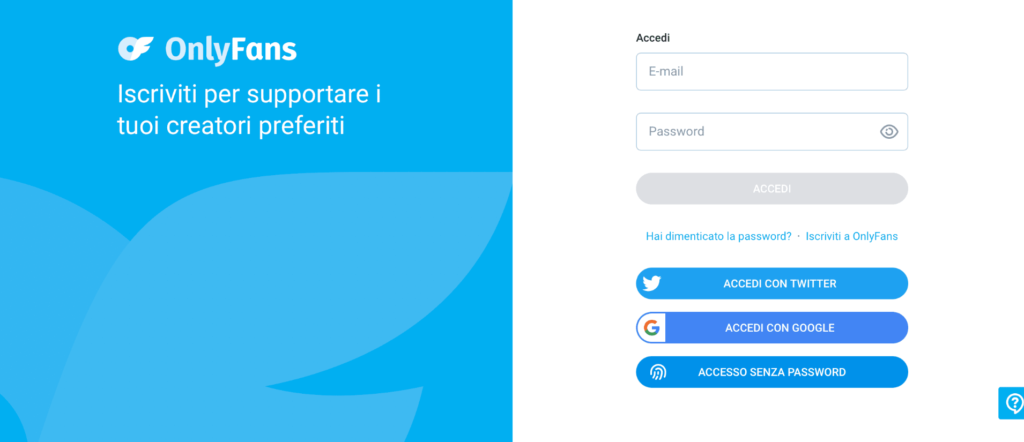
Una volta aperto il sito, vedrai la homepage con il pulsante “Iscriviti a OnlyFans” (o “Sign Up” se la lingua è impostata in inglese) ben visibile in alto a destra e al centro della pagina.
Passo 2: Scegli il metodo di registrazione
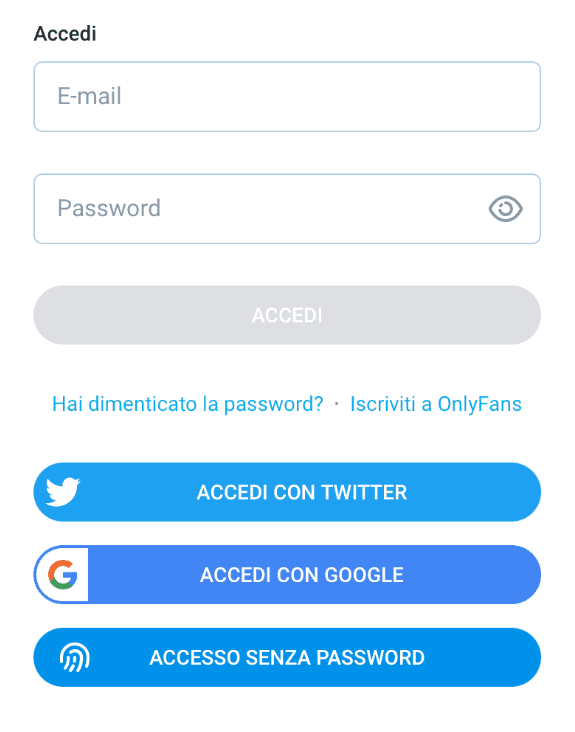
Cliccando su “Iscriviti” si aprirà il form di registrazione a OnlyFans. La piattaforma ti offre diversi metodi per creare il tuo account:
- Account Google
- Account X (ex Twitter)
- Microsoft / Windows Hello
Consiglio da insider: scegli sempre l'iscrizione tramite email. Collegare OnlyFans al tuo account Google o Twitter personale può compromettere la tua privacy e rendere più difficile separare la tua vita da creator da quella personale.
Passo 3: Inserisci nome, email e password
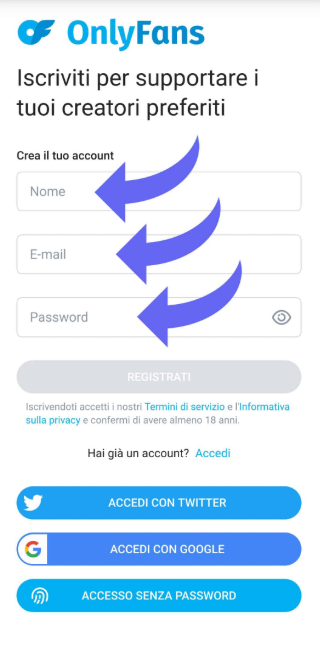
Selezionata l’opzione email, dovrai compilare tre campi:
🔹 Nome — Questo sarà il tuo display name iniziale, cioè il nome visibile ai tuoi futuri abbonati. Non preoccuparti troppo in questa fase: potrai modificarlo in qualsiasi momento dalle impostazioni del profilo. Se hai già deciso il tuo nome d’arte da creator, usalo direttamente.
🔹 Email — Inserisci l’email dedicata che hai preparato (ti ricordiamo: mai l’email personale). Sarà usata per:
- Confermare l’account
- Ricevere notifiche di abbonamenti e pagamenti
- Comunicazioni ufficiali da OnlyFans
🔹 Password — Scegli una password robusta. Requisiti minimi consigliati:
- Almeno 10 caratteri
- Maiuscole e minuscole
- Almeno un numero
- Almeno un simbolo speciale (!, @, #, $, %)
Esempio di password sicura: LunaStar2026!#
Consiglio importante: usa un password manager (come Bitwarden, 1Password o LastPass) per generare e conservare la password. L'account OnlyFans conterrà dati finanziari sensibili: proteggerlo è prioritario.
Prima di cliccare “Registrati”, dovrai accettare i Termini di Servizio e la Privacy Policy di OnlyFans. Ti consigliamo di leggerli almeno nelle sezioni principali — conoscere le regole della piattaforma è fondamentale per evitare ban improvvisi in futuro.
Passo 4: Verifica il tuo indirizzo email
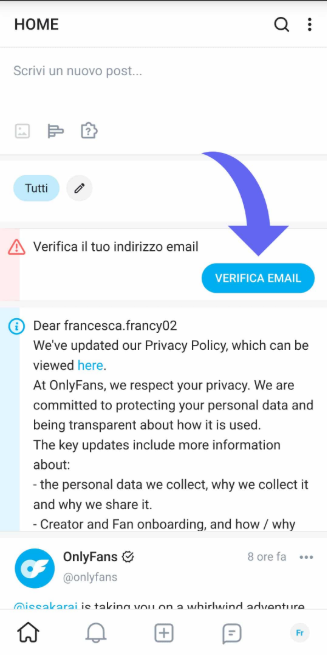
Dopo aver cliccato “Registrati“, OnlyFans invierà un’email di conferma all’indirizzo che hai indicato. Il messaggio contiene un link di verifica che devi cliccare per attivare l’account.
Cosa fare:
- Controlla la cartella Spam o Promozioni
- Attendi qualche minuto (a volte c'è ritardo)
- Richiedi un nuovo invio dalla schermata di OnlyFans
- Verifica di aver digitato correttamente l'email
Importante: fino a quando non avrai verificato l'email, il tuo account sarà limitato. Non potrai abbonarti ad altri creator né accedere a tutte le funzioni della piattaforma.
Passo 5: Imposta username e display name
Una volta verificata l’email, è il momento di definire la tua identità pubblica su OnlyFans. Qui ci sono due elementi distinti:
Username
- È l’URL pubblico del tuo profilo: onlyfans.com/tuousername
- Lo vedranno tutti gli abbonati e i potenziali fan
- È molto difficile da modificare una volta scelto
- Non può contenere spazi o caratteri speciali
Display name
- È il nome che appare sul profilo e nei commenti
- Può essere modificato liberamente
- Può contenere spazi, emoji e caratteri speciali
Criteri per scegliere un buon username:
- Breve e memorabile (max 15 caratteri idealmente)
- Coerente con gli altri tuoi social (Instagram, TikTok, X)
- Facile da pronunciare e scrivere
- Evita numeri casuali o underscore se possibile (es: lunastar_91_xx è difficile da ricordare)
- Pensa a lungo termine: sarà il tuo brand
Consiglio per l'anonimato: se vuoi aprire OnlyFans senza mostrare il volto o mantenere l'anonimato, lo username è il primo passo. Scegli un nome completamente inventato, mai riconducibile al tuo nome reale, ai tuoi social personali o a soprannomi che usano solo familiari e amici.
Passo 6: Carica immagine profilo e immagine di copertina
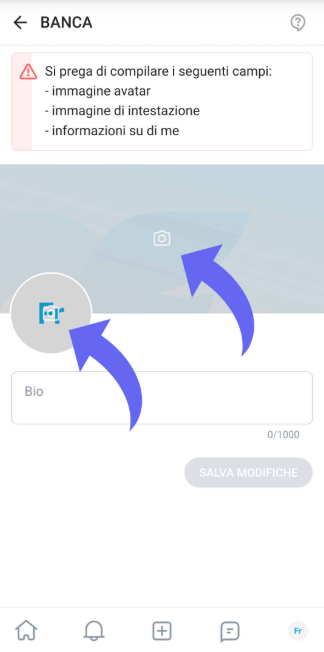
l tuo profilo OnlyFans è la tua vetrina digitale. Due immagini sono fondamentali per trasmettere professionalità e attirare i primi abbonati:
Immagine profilo (avatar)
- Formato: quadrato (1:1)
- Dimensione consigliata: 500×500 px minimo
- Deve rappresentare la tua nicchia o il tuo stile
- Non può contenere nudità totale (regola di OnlyFans)
- Consigliata: una foto professionale, in primo piano, con buona illuminazione
Immagine di copertina
- Formato: rettangolare orizzontale
- Dimensione consigliata: 1920×480 px
- È lo “sfondo” del tuo profilo, lo spazio più visibile
- Può essere:
- Una singola immagine d’impatto
- Un collage di mini-foto che mostrano la varietà dei tuoi contenuti
- Un’immagine con testo (es. il tuo nome d’arte stilizzato)
Cosa evitare assolutamente:
- Foto sgranate o di bassa qualità
- Selfie casuali senza cura della luce
- Immagini con filigrane di altri siti
- Foto che mostrano dettagli identificativi se vuoi restare anonima (sfondi riconoscibili, tatuaggi, documenti)
Consiglio pratico: usa strumenti gratuiti come Canva per creare una copertina professionale. Esistono template pre-fatti per OnlyFans che puoi personalizzare in pochi minuti.
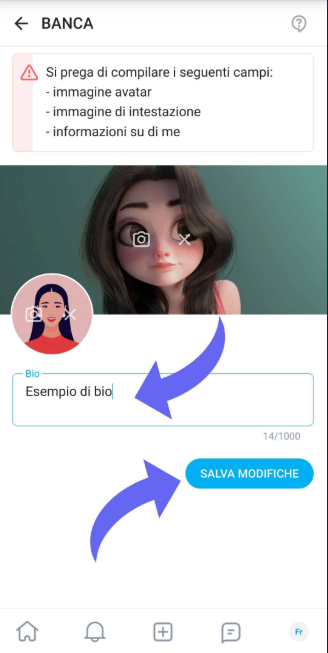
Passo 7: Scrivi una bio efficace
La bio del profilo OnlyFans è uno degli elementi più sottovalutati, ma anche uno dei più importanti per convertire visitatori in abbonati paganti. Hai a disposizione un numero limitato di caratteri per rispondere a una sola domanda:
“Perché dovrei iscrivermi al tuo profilo invece che a un altro?”
La struttura ideale di una bio OnlyFans efficace:
- Chi sei (in una frase, con personalità)
- Cosa offri (tipologia di contenuti, nicchia)
- Frequenza di pubblicazione (dà affidabilità)
- Valore aggiunto (chat personalizzata, contenuti custom, PPV esclusivi)
- Call-to-action (invita all’iscrizione)
Esempio di bio efficace per creator generalista:
"Ciao, sono Luna 🌙✨ Contenuti esclusivi ogni settimana, risposte a tutti i messaggi privati e nuovi set fotografici ogni lunedì. Iscriviti per contenuti che non trovi da nessun'altra parte 🔥 DM sempre aperti per richieste custom 💌"
Esempio di bio per nicchia specifica (piedi):
"Feet content di qualità • 3 post a settimana • Foto HD, video custom e pacchetti esclusivi • Chat attiva tutti i giorni • Il tuo feticismo, le mie regole 👣"
Esempio di bio per profilo anonimo:
"Misteriosa per scelta, intensa per natura 🔥 Contenuti esclusivi senza volto, focus su [nicchia]. Nuovi post 3 volte a settimana. Chat sempre attiva per richieste personalizzate."
Non hai ancora creato il tuo account?
Diventare Creator: come completare la verifica dell'identità
A questo punto hai un account OnlyFans attivo, ma sei ancora registrata come utente — cioè come chi guarda i contenuti, non come chi li pubblica e ci guadagna. Per diventare creator su OnlyFans e sbloccare tutte le funzionalità di monetizzazione (abbonamenti, PPV, mance, messaggi a pagamento), devi completare un passaggio obbligatorio: la verifica dell’identità.
Non spaventarti: è un processo pensato per proteggere te e i tuoi futuri abbonati. OnlyFans è obbligata per legge a verificare che ogni creator sia maggiorenne e sia chi dichiara di essere. I tuoi dati personali non saranno mai visibili agli abbonati: restano riservati tra te e la piattaforma.
Vediamo come procedere passo passo.
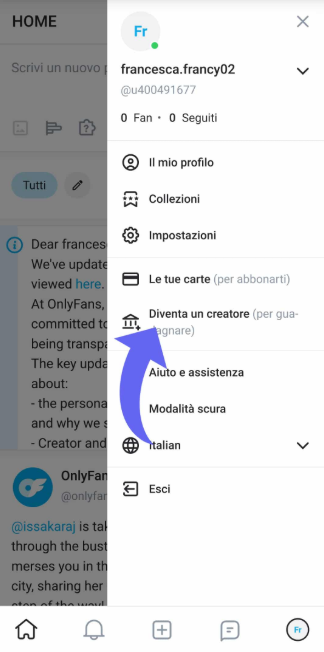
Dove trovare l'opzione "Diventa un Creator"
Dalla tua dashboard di OnlyFans:
- Vai al menu laterale sinistro (su desktop) o al menu hamburger ☰ (su mobile)
- Clicca sulla voce “Altre” (o “More” in inglese)
- Seleziona “Diventa un Creator” (o “Become a Creator”)
In alternativa, potresti vedere un banner sulla tua dashboard che ti invita direttamente a completare la procedura. In entrambi i casi, si aprirà il flusso guidato di verifica dell’identità per creator OnlyFans.
⚠️ Nota importante: prima di procedere, il sistema richiede che tu abbia già impostato un'immagine profilo, un'immagine di copertina e almeno le informazioni base nella sezione "Su di me". Se non l'hai ancora fatto, OnlyFans ti chiederà di completare questi passaggi prima di continuare
Passo 1: Seleziona il Paese di residenza
La prima schermata ti chiederà di indicare il tuo Paese di residenza fiscale.
Questa informazione non può essere modificata successivamente. Assicurati di selezionare il Paese corretto, perché influisce su:
- Come riceverai i pagamenti
- Quali metodi di payout sono disponibili per te
- Il trattamento fiscale applicato dalla piattaforma
Se risiedi in Italia, seleziona “Italy” dal menu a tendina.
Dopo aver selezionato il Paese, ti verrà chiesto di confermare di avere almeno 18 anni e di aver raggiunto la maggiore età nel tuo luogo di residenza. Spunta la casella e clicca su “Avanti” (o “Next”).
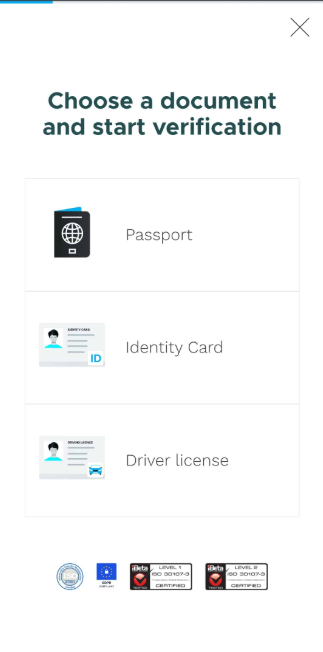
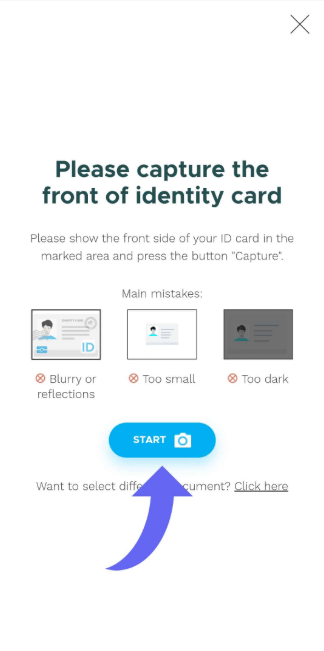
Passo 2: Carica un documento d'identità valido
OnlyFans accetta i seguenti documenti per la verifica dell’identità come creator:
| Documento | Accettato | Note |
|---|---|---|
| Carta d’identità | ✅ Sì | Fronte e retro |
| Passaporto | ✅ Sì | Pagina con foto e dati |
| Patente di guida | ✅ Sì | Fronte e retro |
Requisiti fondamentali del documento:
- Valido e non scaduto
- Leggibile al 100%: tutti i testi, numeri e la foto devono essere nitidi
- A colori (no foto in bianco e nero)
- Senza riflessi o ombre che coprano dati importanti
- Tutti e 4 gli angoli visibili nella foto (non tagliare il documento)
Come scattare una buona foto del documento:
- Appoggia il documento su una superficie piana e di colore uniforme (un tavolo scuro o un foglio bianco)
- Usa la fotocamera posteriore dello smartphone (qualità migliore)
- Scatta in luce naturale, evitando il flash (causa riflessi)
- Controlla il risultato prima di inviare: ingrandisci e verifica che ogni dettaglio sia leggibile
Passo 3: Scatta il selfie con il documento
Questo è il passaggio dove la maggior parte delle creator riceve un rifiuto e deve ripetere la procedura. Seguendo questi consigli, passerai la verifica al primo tentativo.
OnlyFans ti chiede di scattare un selfie dal vivo con il documento d’identità accanto al volto. Questo serve per confermare che la persona nella foto del documento sei tu.
Come fare il selfie correttamente:
- Tieni il documento con una mano accanto al volto, dalla stessa parte e alla stessa altezza
- Il volto deve essere chiaramente visibile, senza occhiali da sole, cappelli o mascherine
- Il documento deve essere leggibile nella foto (la foto sul documento e i dati principali)
- Usa la fotocamera frontale del telefono
- Scatta in un ambiente con buona luce naturale (vicino a una finestra è l'ideale)
- Sfondo neutro e pulito (una parete bianca o di colore uniforme)
- Espressione naturale, occhi aperti, viso rilassato
Errori che causano il rifiuto della verifica:
- Documento troppo lontano o sfocato nel selfie
- Il volto è parzialmente coperto (capelli davanti agli occhi, ombre)
- Riflessi sulla superficie del documento (luce diretta, flash)
- Lo sfondo è disordinato o molto scuro
- La foto è scattata con specchio (l'immagine risulta invertita e il documento diventa illeggibile)
- Il documento è tenuto capovolto o con le dita che coprono dati importanti
Passo 4: Collega i tuoi profili social
OnlyFans richiede anche di collegare almeno un profilo social attivo. Questo serve come ulteriore conferma che sei una persona reale e per velocizzare l’approvazione.
Social accettati:
- X (Twitter)
Consiglio pratico: se non vuoi collegare i tuoi social personali (per questioni di privacy e anonimato), crea prima un profilo Instagram o X dedicato alla tua attività da creator. Pubblica almeno 5-10 post nei giorni precedenti alla verifica, in modo che il profilo appaia attivo e autentico. OnlyFans potrebbe rifiutare profili social appena creati e completamente vuoti.
Passo 5: Inserisci il metodo di pagamento per ricevere i guadagni
Prima di completare la verifica, OnlyFans ti chiederà di configurare il metodo con cui riceverai i pagamenti dei tuoi guadagni. Le opzioni disponibili dipendono dal Paese di residenza, ma per l’Italia le principali sono:
- 💳 Bonifico bancario diretto (SEPA) — il metodo più comune per creator italiane
- 🏦 Paxum — un portafoglio digitale internazionale accettato da OnlyFans
Informazioni richieste per il bonifico bancario:
- Nome dell’intestatario del conto (deve corrispondere al nome sui documenti d’identità)
- IBAN del conto
- Nome della banca
⚠️ Importante: il nome dell'intestatario del conto bancario deve essere identico a quello sul documento d'identità. Se c'è una discrepanza — anche un piccolo errore o un secondo cognome mancante — il pagamento potrebbe essere bloccato.
Verifica dell'età in Italia: la nuova normativa AGCOM e l'app Yoti
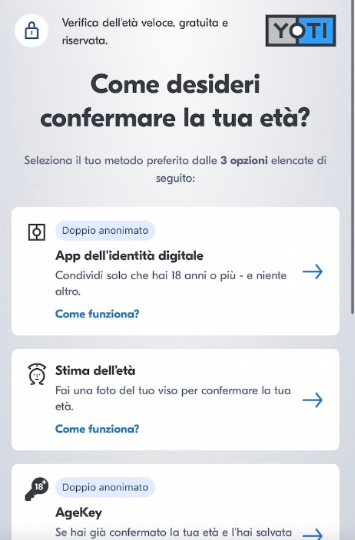
La verifica si basa su Yoti, un’app di identità digitale scelta da OnlyFans. Il sistema rispetta il principio del “doppio anonimato“: Yoti non sa quale sito stai visitando, e OnlyFans non riceve i tuoi dati personali — riceve solo la conferma che hai più di 18 anni.
Quando provi ad accedere a contenuti per adulti su OnlyFans dall’Italia, la piattaforma ti proporrà di scaricare l’app Yoti. Una volta installata, avrai tre metodi tra cui scegliere per confermare la tua età:
1️⃣ Scansione del documento d’identità
- Inquadri il documento con la fotocamera dello smartphone
- L’app verifica la data di nascita e conferma che sei maggiorenne
- Il documento non viene condiviso con OnlyFans — resta nell’app
2️⃣ Selfie con stima dell’età tramite intelligenza artificiale
- Scatti un selfie dal vivo
L’algoritmo AI di Yoti analizza il volto e stima la tua età - Se l’età stimata supera la soglia dei 18 anni, la verifica è confermata
- Nessuna immagine viene conservata o inviata a OnlyFans
3️⃣ AgeKey Wallet (verifica riutilizzabile)
- Se hai già completato una verifica dell’età con Yoti in precedenza (per un altro sito), puoi riutilizzarla
- Ti basta aprire l’app e confermare
- Il metodo più veloce se hai già Yoti attivo
Come accedere al tuo account OnlyFans
Hai completato la registrazione su OnlyFans, la verifica dell’identità e la configurazione del profilo. Ora sei ufficialmente una creator. Vediamo come accedere al tuo account OnlyFans nel quotidiano.
Login da computer (browser)
- Apri il browser e vai su onlyfans.com
- Clicca su “Accedi” (o “Log in”) in alto a destra
- Inserisci il tuo indirizzo email e la password
- Clicca su “Accedi“
- Se richiesto, completa la verifica dell’età con Yoti (dall’Italia)
Login da smartphone (senza app)
Un dettaglio importante: OnlyFans non ha un’app ufficiale disponibile su Google Play Store o Apple App Store. L’accesso da smartphone avviene sempre tramite il browser mobile (Chrome, Safari, ecc.).
Come accedere da smartphone:
- Apri il browser
- Vai su onlyfans.com
- Inserisci le credenziali e accedi
Trucco utile: puoi aggiungere OnlyFans come scorciatoia sulla schermata Home del telefono. Funzionerà come un’app dedicata:
- iPhone (Safari): apri OnlyFans → tocca l’icona “Condividi” → seleziona “Aggiungi alla schermata Home”
- Android (Chrome): apri OnlyFans → tocca il menu ⋮ → seleziona “Aggiungi a schermata Home”
Cosa fare se dimentichi la password
- Nella schermata di login, clicca su “Password dimenticata?” (o “Forgot password?”)
- Inserisci l’indirizzo email associato al tuo account
- OnlyFans ti invierà un’email con un link per reimpostare la password
- Clicca sul link e crea una nuova password sicura
💡 Consiglio di sicurezza: dopo aver reimpostato la password, aggiornala anche nel tuo password manager. Se sospetti che qualcuno abbia avuto accesso al tuo account, cambia anche la password dell'email collegata.